Manuale · capitolo 8 di 15
Agenda: orari, lezioni private e pacchetti
Aggiornato il 16 novembre 2026 · a cura di Allenio
L'Agenda è per i personal trainer: decidi quando lavori, i tuoi atleti prenotano dall'app e tu confermi. Allenio tiene il conto dei pacchetti di lezioni e manda i promemoria. (Le palestre usano invece Abbonamenti e corsi.)
Imposta i tuoi orari
Finché non scegli giorni e orari, i tuoi atleti non possono prenotare. Si fa una volta sola: gli orari si ripetono ogni settimana.
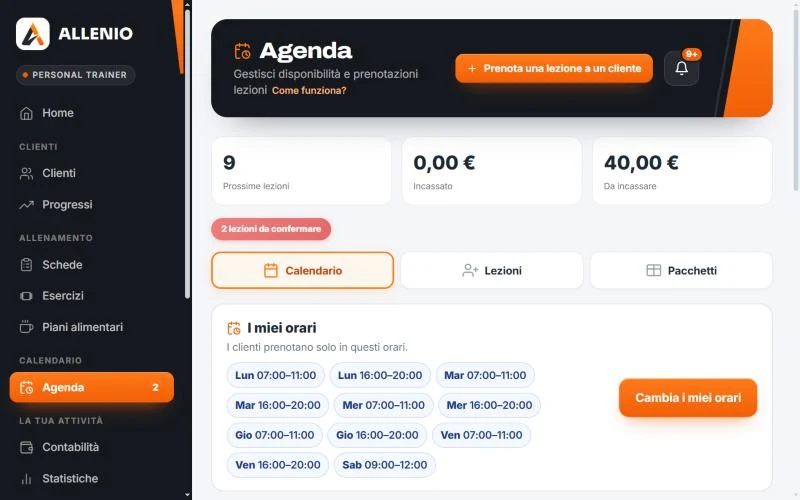
- Premi "Imposta i miei orari" (poi diventa "Cambia i miei orari").
- Scegli i giorni: puoi selezionarne più di uno insieme.
- Scrivi "Disponibile dalle" e "Alle", per esempio dalle 9 alle 13.
- Scegli la durata della lezione: 30 minuti, 1 ora, 1 ora e mezza o 2 ore. Allenio divide da solo l'orario in lezioni prenotabili.
- In "Quali settimane?" scegli "Tutte le settimane" oppure "Solo alcune".
- Premi "Salva orari".
Consiglio: se un giorno non lavori, in "I miei orari" scegli "Non lavori". Per togliere un orario dal calendario c'è la ×.
Il calendario
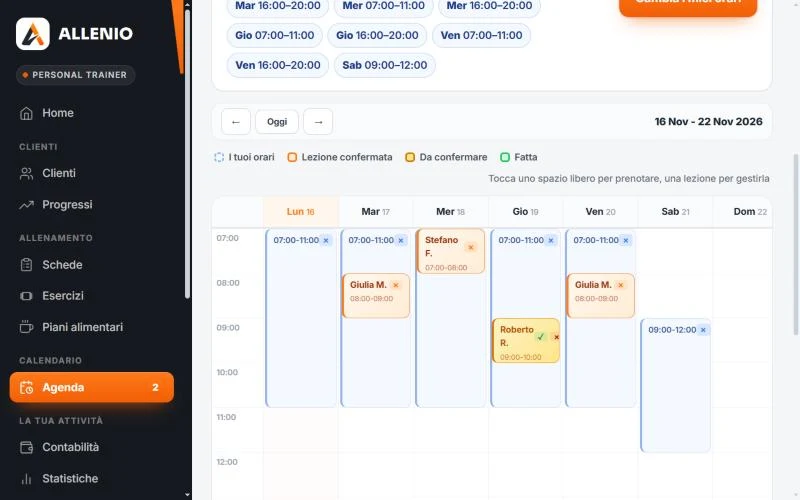
Con ←, "Oggi" e → ti sposti tra le settimane (sul telefono vedi un giorno alla volta). I colori ti dicono cosa c'è: i tuoi orari, le lezioni confermate, quelle da confermare e quelle fatte. Tocca uno spazio libero per prenotare, una lezione per gestirla. In alto vedi le prossime lezioni, quanto hai incassato e quanto devi ancora incassare.
Quando un atleta prenota
- L'atleta sceglie giorno e ora libera dalla sua app.
- Ti arrivano un'email e una notifica, e sul menu compare il numero delle prenotazioni da confermare.
- Apri la lezione e premi "Conferma" oppure "Rifiuta": l'atleta riceve la risposta via email.
Il giorno prima l'atleta riceve un promemoria. Le richieste che non confermi si chiudono da sole il giorno dopo, e la lezione torna nel suo pacchetto.
Prenotare tu per un cliente
Premi "Prenota una lezione a un cliente": cerca il cliente, scegli giorno e ora e premi "Conferma prenotazione". La lezione è già confermata e al cliente arriva un'email. In "Altri dettagli" scegli il tipo: Singola, Pacchetto, Prova gratuita, Online o Consulenza.
Dopo la lezione: com'è andata?
A lezione iniziata Allenio ti chiede "Com'è andata?":
- "È venuto": la lezione è fatta.
- "Non è venuto": la lezione la perde.
- "Ti ha avvisato": la lezione la recupera.
Hai tutta la giornata per rispondere. Se non rispondi, il giorno dopo la lezione diventa "Fatta" da sola.
Pacchetti di lezioni
Nella vista "Pacchetti" premi "Nuovo pacchetto per un cliente":
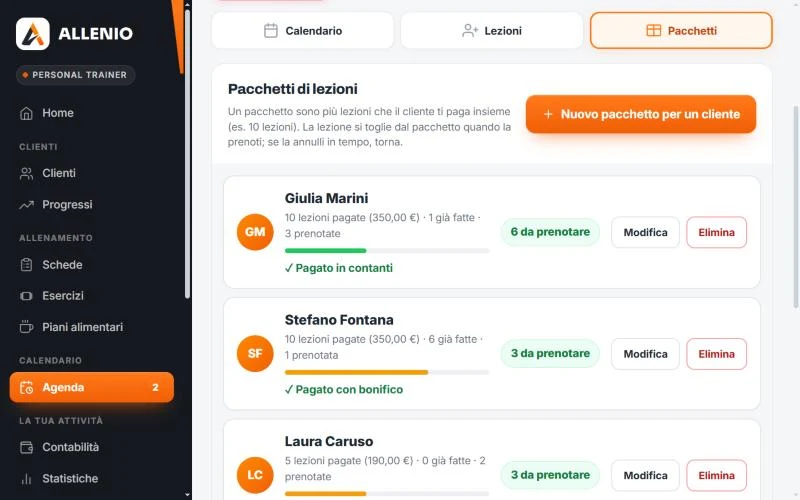
- Scegli il cliente e quante lezioni ha comprato (5, 10, 20 o un altro numero).
- Scrivi quanto costa in tutto.
- Rispondi a "Ti ha già pagato?". Se sì, scegli come (contanti, carta, bonifico): l'entrata finisce da sola in Contabilità. Se no, il pacchetto parte lo stesso e risulta "Da incassare".
- Premi "Crea pacchetto".
Ogni lezione prenotata si toglie dal pacchetto; se l'atleta annulla in tempo, torna. Su ogni pacchetto vedi quante lezioni sono fatte, prenotate e rimaste.
Pagamenti e disdette
- Una lezione singola si segna pagata con "Segna pagata": scegli quanto e come, e la cifra va in Contabilità.
- Il tempo per disdire gratis lo scegli in Account → Incassi e pagamenti (da 1 a 48 ore, di base 5). Chi disdice dopo perde la lezione.
- Se vuoi essere gentile con chi ha disdetto tardi, premi "Ridagli la lezione".
- In Account puoi anche attivare la "Prima lezione gratis": un nuovo atleta può prenotare una lezione di prova gratuita.
Domande frequenti
L'atleta può prenotare senza aver pagato?
Decidi tu. In Account → Incassi e pagamenti scegli "Può prenotare anche senza aver pagato" oppure "Solo dopo aver pagato o con un pacchetto". Puoi anche bloccare solo alcuni atleti dal loro profilo, con "Prenota solo dopo aver pagato".
Posso lavorare in orari diversi in settimane diverse?
Sì: quando aggiungi un orario scegli "Solo alcune" in "Quali settimane?" e tocca le settimane in cui lavori in quegli orari.
L'agenda c'è anche per le palestre?
No: le palestre usano il calendario dei corsi, nella sezione Abbonamenti e corsi.