Manuale · capitolo 12 di 15
Logo e colori: le schede con il tuo marchio
Aggiornato il 16 novembre 2026 · a cura di Allenio
Con Logo e colori i tuoi atleti vedono il tuo marchio, non il nostro: sulle schede e i piani in PDF, nelle email e, con i piani più alti, anche nella loro app.
Caricare il logo
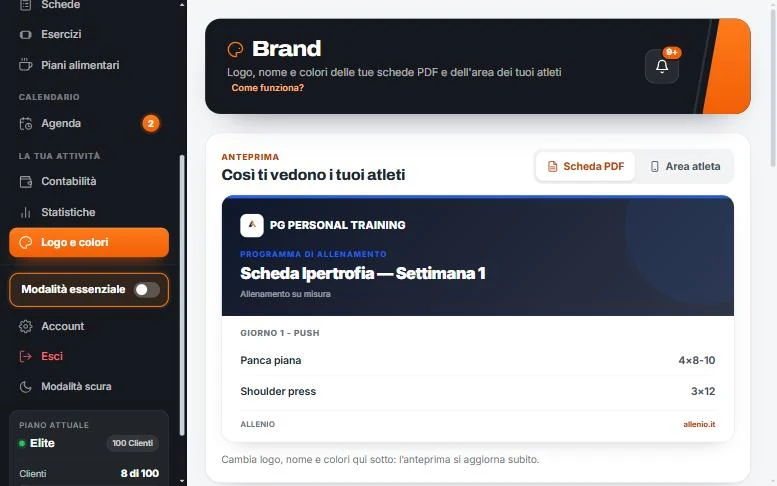
- Premi "Carica logo" e scegli il file: PNG con sfondo trasparente (meglio) oppure JPG o WebP, fino a 5 MB. La misura consigliata è 400×200 pixel.
- Allenio taglia da solo lo spazio vuoto ai bordi.
- In alto, nell'Anteprima, vedi subito come appare sulla scheda PDF e nell'area atleta.
Consiglio: un logo scuro su un'intestazione scura non si legge: in quel caso scegli colori chiari, o un logo chiaro.
Nome e colori
- Il nome del tuo studio (fino a 30 caratteri): si vede quando non c'è il logo.
- I colori: scegli un tema pronto (Allenio Orange, Electric Blue, Emerald, Royal Purple, Ruby Red, Rose Gold, Midnight, Minimale).
- In "Altre opzioni": i colori su misura con il codice del tuo colore, e una frase sotto il nome.
Alla fine premi "Salva Impostazioni". Con "Ripristina" torni ai colori di Allenio.
Togliere il marchio Allenio
Con "Nascondi branding Allenio" togli logo e nome di Allenio dai PDF e dall'area atleta: i tuoi atleti vedono solo te. Le email partono comunque dall'indirizzo di Allenio.
Cosa c'è in ogni piano
- Starter: la sezione è bloccata, i PDF hanno il logo di Allenio.
- Pro: il tuo logo su PDF ed email.
- Elite, Studio e Club: il tuo logo anche nell'app dell'atleta, e puoi togliere il marchio Allenio.
Domande frequenti
Il nome sulle schede è il mio o quello dello studio?
Lo scegli tu in Account, alla voce "Nome sulle schede": il tuo nome oppure quello della palestra o dello studio.