Manuale · capitolo 2 di 15
Clienti: aggiungere, seguire e far entrare gli atleti
Aggiornato il 16 novembre 2026 · a cura di Allenio
La sezione Clienti (per le palestre si chiama Iscritti) è l'anagrafica dei tuoi atleti. Da qui vedi a colpo d'occhio chi è in regola, chi deve pagare, chi non è ancora entrato nell'app e cosa manca a ciascuno.
Aggiungere un cliente
- Premi "Nuovo Cliente" in alto a destra.
- In "Chi è" scrivi nome e cognome e rispondi a "Ha meno di 14 anni?".
- In "Come contattarlo" scrivi l'email (con questa entra nella sua area) e, se vuoi, il telefono (serve per mandargli la scheda su WhatsApp).
- Se lavori con un team, in "Chi lo segue" scegli il trainer.
- Premi "Aggiungi cliente".
Bastano nome, cognome ed email: data di nascita, indirizzo, tag e note li trovi in "Altri dettagli" e puoi aggiungerli anche dopo. Peso, misure e obiettivo si inseriscono con il primo check (vedi Progressi).
Far entrare l'atleta nell'app
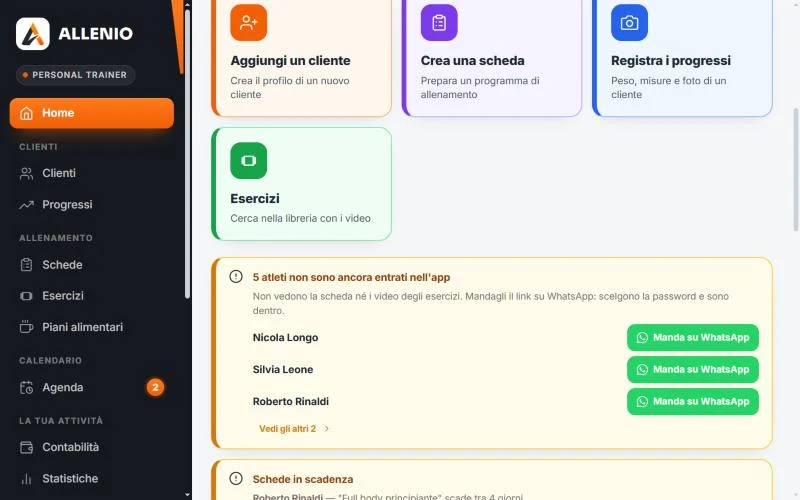
Quando aggiungi un cliente con l'email, gli arriva in automatico il link per entrare nella sua area. Molti però non leggono la mail: per questo c'è WhatsApp.
- Apri il cliente e vai in "Dati personali".
- Nel riquadro dell'accesso leggi se "È entrato nella sua area" oppure no.
- Se non è entrato premi "Manda su WhatsApp": il messaggio contiene già il link per scegliere la password. Puoi anche premere "Rimanda l'email".
Consiglio: in Home trovi l'avviso "N atleti non sono ancora entrati nell'app", con il tasto WhatsApp accanto a ogni nome. Mandalo appena aggiungi il cliente, mentre è lì con te in palestra.
La card del cliente
Ogni cliente ha una card con nome, email e stato. Sotto ci sono quattro riquadri: Pagamenti, Lezioni, Progressi e Dati. Ognuno apre il profilo nel punto giusto.
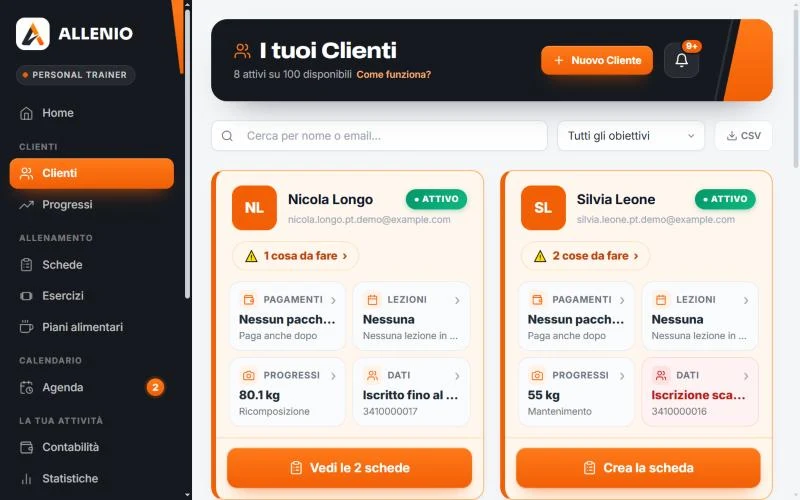
- L'etichetta "⚠️ N cose da fare" ti dice cosa manca: l'atleta non è entrato nell'app, il certificato medico è scaduto o manca, l'iscrizione è scaduta, c'è un check da fare, si aspetta il consenso del genitore.
- Il tasto in basso cambia da solo: "Crea la scheda", "Vedi la scheda" o "Vedi le N schede".
Il profilo del cliente
Clicca la card e si apre il profilo, diviso in quattro parti:
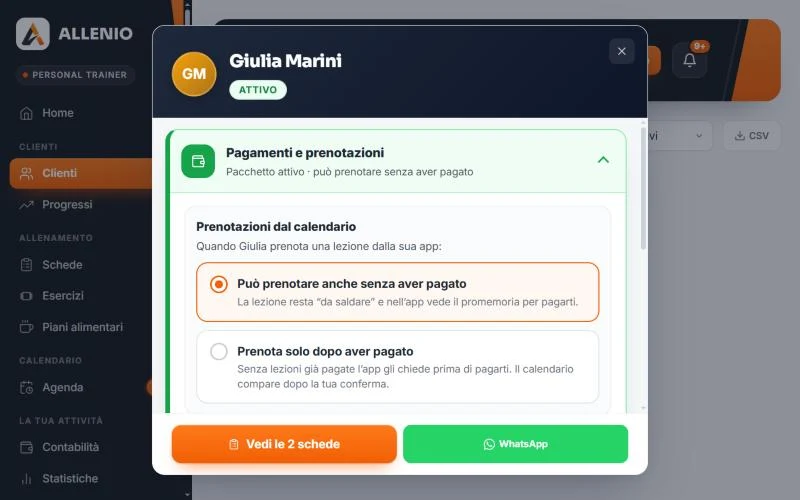
- Pagamenti e prenotazioni (palestre: Abbonamento e pagamenti): pacchetti di lezioni, lezioni da saldare, tasto "Registra un pagamento". Qui scegli anche se il cliente "Può prenotare anche senza aver pagato" o "Prenota solo dopo aver pagato".
- Lezioni: lezioni private e corsi con il loro stato (prenotata, fatta, da saldare, omaggio, pagata col pacchetto, persa, annullata).
- Progressi: l'ultimo check, il BMI e le misure. Tasto "Apri i progressi".
- Dati personali: contatti, scadenze, certificato medico (puoi "Approva" o "Rifiuta" quello caricato dall'atleta), note interne, "Modifica i dati" ed "Elimina cliente".
Le note interne le vedi solo tu: l'atleta non le legge mai.
Cercare, filtrare, esportare
- "Cerca per nome o email..." per trovare subito un cliente.
- "Tutti gli obiettivi" per filtrare per obiettivo (dimagrimento, massa, postura…).
- "Tutti i PT" per vedere i clienti di un trainer del team.
- "CSV" per scaricare l'elenco in un file da aprire con Excel.
Clienti minorenni
Se rispondi Sì a "Ha meno di 14 anni?", Allenio chiede nome ed email del genitore e gli manda una mail per il consenso. Finché il genitore non lo dà, l'atleta non entra nell'app e non si possono salvare check, misure o foto. L'età minima è 10 anni.
Email automatiche
Allenio manda alcune email da solo (benvenuto, scheda nuova, promemoria). Se un cliente preferisce non riceverle, spunta "Non mandare email automatiche a questo cliente" nei suoi dati: le cose gliele mandi tu, su WhatsApp.
Per le palestre
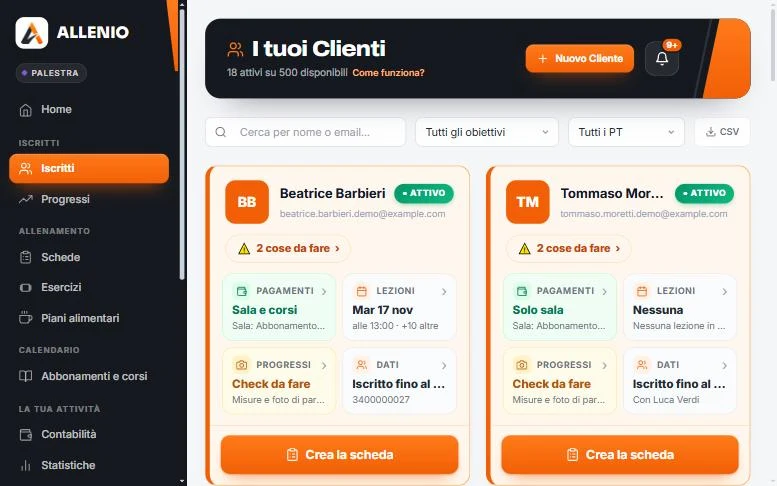
- Il menu si chiama Iscritti e il profilo si apre su "Abbonamento e pagamenti".
- In "Altri dettagli" c'è il "Pacchetto di benvenuto (prova)": 1 giorno, 1 ingresso ai corsi, 3 o 7 giorni, 1 mese, 3 ingressi.
- Con "Registra un pagamento" incassi abbonamento (sala, corsi o sala + corsi), ingresso singolo o iscrizione, con i prezzi del tuo listino.
- I collaboratori del team vedono solo i clienti assegnati a loro e non possono aggiungere, incassare o eliminare.
Domande frequenti
Quanti clienti posso avere?
Dipende dal piano: 10 con Starter, 40 con Pro e durante la prova, 100 con Elite, 150 con Studio e 500 con Club. In alto nella sezione vedi quanti ne hai e quanti ne restano. I dettagli sono nel capitolo Account e piani.
Il cliente non ha ricevuto la mail. Cosa faccio?
Apri il cliente, vai in "Dati personali" e premi "Manda su WhatsApp": il link arriva sul suo telefono. Controlla anche che l'email sia scritta giusta.
Posso usare la stessa email per un atleta e per il mio account da trainer?
No: una email corrisponde a un solo ruolo. Per provare l'app come atleta usa "Prima provalo su di te" nei Primi passi.
Cosa succede se elimino un cliente?
Spariscono il suo profilo, i suoi check, i pagamenti e le note, e l'atleta non può più entrare nella sua app. L'eliminazione non si annulla: se una sua scheda ti piace, prima salvala come template.