Manuale · capitolo 1 di 15
Primi passi: il primo cliente in 5 minuti
Aggiornato il 16 novembre 2026 · a cura di Allenio
Allenio è pensato per partire subito: un cliente, una scheda, e l'atleta la vede sul telefono. In questo capitolo vedi cosa succede al primo accesso e come muoverti nel gestionale.
Il primo accesso
La prima volta che entri, Allenio ti accoglie con una procedura in 3 passi. Puoi seguirla oppure premere "Salta, esploro da solo": i passi restano comunque in Home.
- Aggiungi il tuo primo cliente: bastano nome, cognome ed email. Premi "Crea Cliente".
- Crea la prima scheda: premi "Crea Scheda Ora" e si apre il costruttore delle schede.
- Tutto pronto!: premi "Vai alla Dashboard" per arrivare alla Home.
Cosa ti serve? Solo schede o tutta l'attività
In Home, al primo accesso, Allenio ti chiede "Cosa ti serve?":
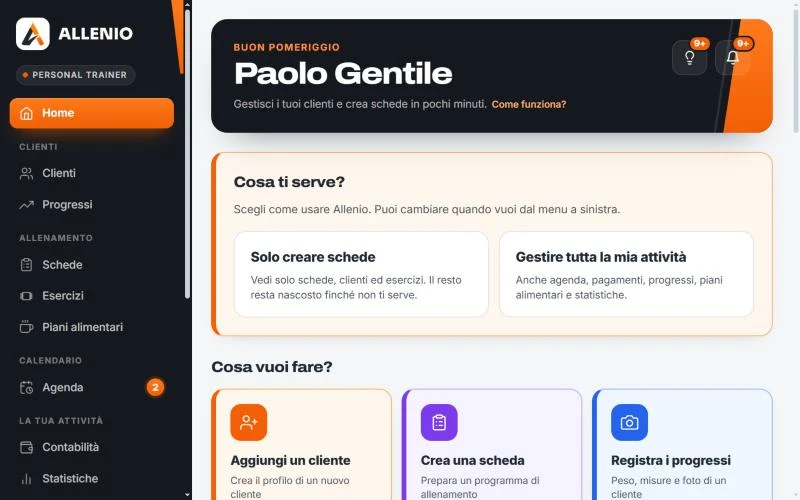
- "Solo creare schede": vedi solo schede, clienti ed esercizi. È la modalità essenziale.
- "Gestire tutta la mia attività": vedi anche agenda, pagamenti, progressi, piani alimentari e statistiche.
Puoi cambiare idea quando vuoi: in fondo al menu a sinistra c'è il tasto "Modalità essenziale" (quando è attiva diventa "Mostra tutte le funzioni"). Non perdi nessun dato, cambia solo quello che vedi.
Consiglio: se ti sembra tutto troppo, parti dalla modalità essenziale. Quando le schede ti vengono naturali, apri il resto.
Provalo su di te
Vuoi vedere Allenio con gli occhi del tuo atleta, senza disturbare nessuno? Nei "Primi passi su Allenio" premi "Prima provalo su di te". Allenio crea un cliente di prova che sei tu, con l'etichetta "Prova (sei tu)" e una scheda Full Body già pronta. Ti arriva la mail come a un atleta vero: entri, apri la scheda e guardi i video.
I 3 passi in Home
Finché non li completi, in Home trovi il riquadro "Primi passi su Allenio" con scritto quanti ne hai fatti. Si spuntano da soli.
- Aggiungi il primo cliente: tasto "Aggiungi cliente". Vedi il capitolo Clienti.
- Crea la prima scheda: tasto "Crea scheda". Vedi il capitolo Schede.
- Fai entrare il tuo atleta: tasto verde "Manda l'accesso a…". Parte un messaggio WhatsApp con il link: l'atleta sceglie la password ed entra.
Il terzo passo è il più importante: un atleta che usa l'app vede la scheda, i video e le prenotazioni, e tu smetti di mandare foto e messaggi.
La Home, dall'alto in basso
- Il riquadro scuro con il saluto. A destra ci sono la lampadina (consigli sui clienti, con il tasto "Chiedi all'AI") e la campanella (notifiche).
- "Pagamenti da confermare": un atleta dice di averti pagato. Controlla su PayPal o sul conto e premi "Controlla e approva".
- "Cosa vuoi fare?": quattro tasti grandi per aggiungere un cliente, creare una scheda, registrare i progressi o aprire gli esercizi.
- Gli avvisi: atleti non ancora entrati nell'app, schede in scadenza, certificati medici, abbonamenti e iscrizioni in scadenza.
- I numeri: clienti attivi, schede create, check, esercizi. Più sotto, i "Clienti recenti" e le "Statistiche dettagliate".
- La riga del piano: il tuo abbonamento ad Allenio e, durante la prova, fino a quando dura.
La campanella e la lampadina
La campanella è in alto in ogni sezione. Ti dice quali clienti sono fermi da più di 14 giorni, le nuove prenotazioni e quelle annullate. Con "Avvisami sul telefono" ricevi le notifiche anche sul cellulare.
La lampadina ti dà consigli su ogni cliente, divisi in "Importante", "Da guardare" e "Idea". Con "Chiedi all'AI" scegli un cliente e l'intelligenza artificiale ti suggerisce cosa fare con lui.
Dove trovare aiuto
- "Come funziona?": la scritta arancione accanto al titolo di ogni sezione. Si apre un riquadro con i passi di quella pagina.
- Questo manuale: ogni capitolo corrisponde a una voce del menu.
- L'assistenza: in Account, nella parte "Assistenza", trovi email e WhatsApp per scriverci. Con Elite, Studio e Club c'è anche l'assistenza telefonica, con i tasti "Chiama ora" e "WhatsApp" anche in Home.
- Una call gratuita: prenota una videochiamata e ti mostriamo Allenio sul tuo caso.
Domande frequenti
Posso usare Allenio dal telefono?
Sì. Il gestionale funziona dal computer, dal tablet e dal telefono, senza installare niente: basta il browser. Anche i tuoi atleti usano la loro app dal telefono.
Se scelgo la modalità essenziale perdo qualcosa?
No. Nascondi solo le voci che non ti servono. Con "Mostra tutte le funzioni" le ritrovi, con tutti i dati.
Posso togliere il cliente di prova?
Sì. Serve solo per vedere l'app come la vede un atleta: quando hai finito puoi eliminarlo dalla sezione Clienti, come un cliente qualsiasi.