Manuale · capitolo 4 di 15
Schede: creare, inviare e riusare gli allenamenti
Aggiornato il 16 novembre 2026 · a cura di Allenio
Le Schede sono il cuore di Allenio. Le crei in pochi minuti, l'atleta le vede nella sua app con i video di ogni esercizio, e tu puoi riusarle per altri clienti.
Creare una scheda
Premi "Nuova Scheda". Si apre il Costruttore Scheda, in 3 passi.
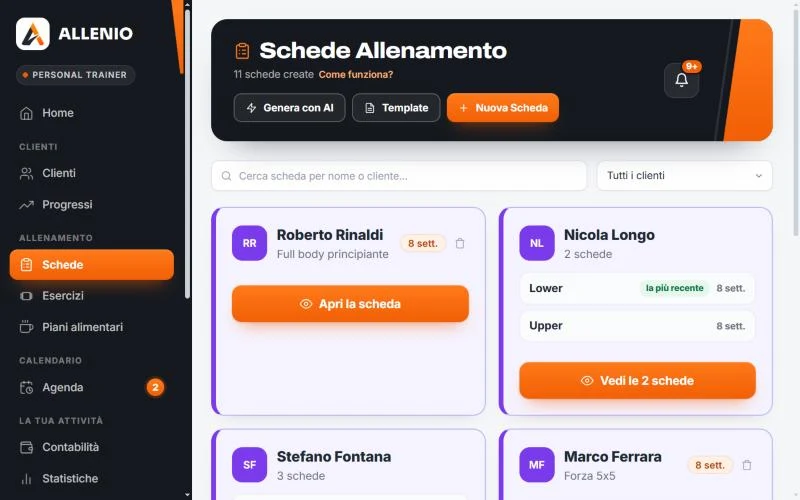
- Per chi: scegli il cliente. Dai un nome alla scheda (se lo lasci vuoto, Allenio scrive per esempio "Scheda Luca · Ottobre") e la durata, da 1 a 16 settimane. In "Altri dettagli" ci sono data di inizio e note generali.
- Esercizi: premi "Aggiungi esercizio". Si apre la libreria: cerca, filtra per muscolo, guarda il video con ▶ e premi "Aggiungi". La finestra resta aperta così aggiungi più esercizi di fila; quando hai finito premi "Fatto".
- Salva: con "Salva e invia a…" la scheda arriva all'atleta. Con "Salva bozza" la salvi ma l'atleta non la vede ancora.
Serie, ripetizioni, carichi e recuperi
Tocca un esercizio nella scheda e si apre il suo dettaglio:
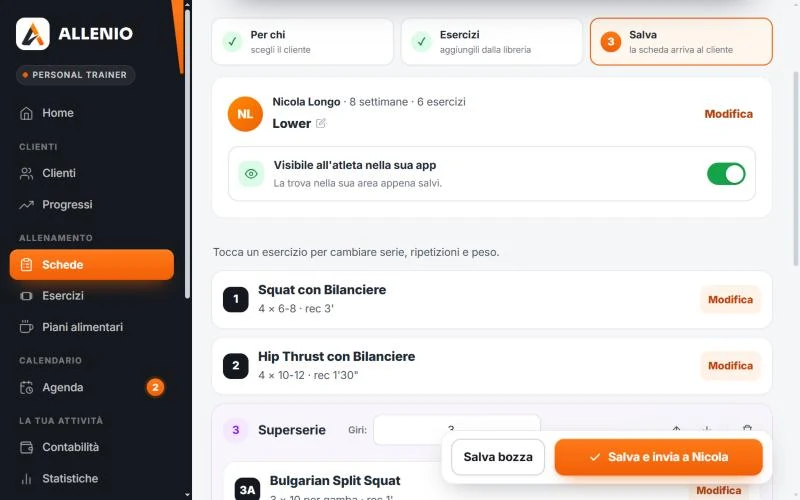
- Serie, Ripetizioni, Kg, Recupero. Per il cardio: durata in minuti e intensità.
- Nota: un consiglio sull'esecuzione, che l'atleta legge sotto l'esercizio.
- "Su" e "Giù" per cambiare l'ordine, "Rimuovi" per toglierlo.
- "Sostituisci dalla libreria": scegli tu l'esercizio nuovo, che prende il posto di quello vecchio. Serie, ripetizioni e recupero restano; kg e nota ripartono vuoti. Con "Sostituisci con AI" invece è l'AI a proporti un esercizio simile.
Progressione settimana per settimana
Nel dettaglio dell'esercizio scegli "Cambia per settimana" invece di "Uguale ogni settimana". Compare una tabella con una riga per settimana. Puoi scrivere i numeri a mano oppure usare le regole veloci: "+2,5 kg", "+5 kg", "+1 ripetizione".
Consiglio: dentro il costruttore, il tasto "Info" apre una piccola guida su blocchi e progressioni.
Superserie, circuiti ed esercizi liberi
- "Aggiungi Superserie": due o più esercizi da fare di seguito, senza pausa.
- "Aggiungi Circuito": più esercizi in giro, con il numero di "Giri".
- "Esercizio Libero": un esercizio che non c'è in libreria. Scrivi il nome e, se vuoi, il link di un video YouTube.
Inviare la scheda all'atleta
Apri la scheda e premi "Invia al cliente". Hai tre modi:
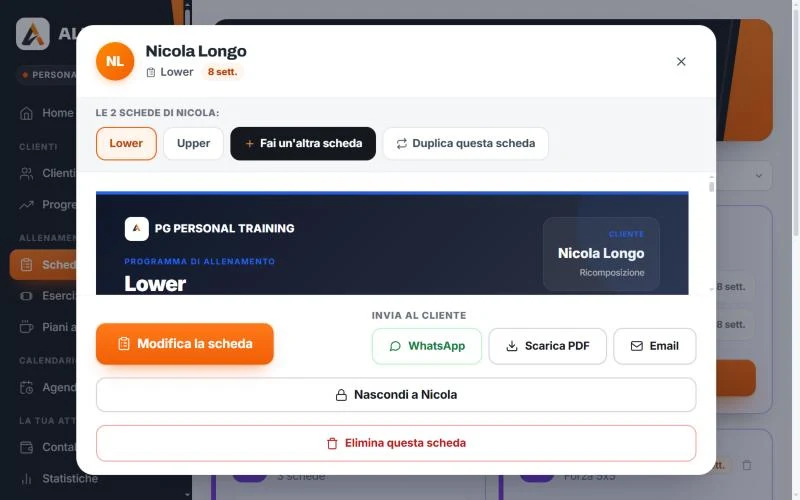
- WhatsApp: il messaggio contiene la scheda scritta e il link all'app.
- "Scarica PDF": un PDF da stampare o mandare. Dal piano Pro ha il tuo logo.
- Email.
Quando salvi una scheda nuova, Allenio ti chiede anche se mandarla via email, se usarla per un altro cliente o se salvarla come template.
Schede nascoste e bozze
A volte vuoi preparare la scheda prima di darla. Nel costruttore spegni "Visibile all'atleta nella sua app", oppure premi "Salva bozza". Su una scheda già fatta usa "Nascondi a…". L'atleta non la vede e non riceve l'email finché non premi "Mostra a…".
Template: le schede da riusare
Un template è una scheda senza cliente, pronta da riusare. Premi "Template": trovi 13 template pronti (PPL, Upper/Lower, Full Body, Dimagrimento, Postura, Forza, HIIT e altri) e i tuoi, con l'etichetta "Tuo".
- Premi "Usa" su un template e si apre il costruttore già pieno: scegli il cliente e salva.
- Per crearne uno tuo: "Crea Template", oppure "Salva come template" dentro il costruttore o dopo aver salvato una scheda.
Consiglio: se fai spesso schede simili, salva le tue 4 o 5 di base come template. Una scheda nuova diventa questione di un minuto.
Più schede per lo stesso cliente
Aprendo una scheda, in alto vedi le linguette con tutte le schede del cliente. Puoi premere "Fai un'altra scheda" oppure "Duplica questa scheda" per partire da quella e cambiare solo quello che serve.
Una scheda a chi non è registrato
Nel passo "Per chi" scegli "Persona non registrata": scrivi nome, email e telefono. Non conta nel limite dei clienti e non ha l'app, ma puoi mandargli la scheda in PDF o su WhatsApp. Se poi diventa tuo cliente premi "Registralo come cliente".
Creare la scheda con l'AI
Premi "Genera con AI": scegli il cliente, i giorni a settimana e dove si allena, poi descrivi cosa vuoi. L'AI sceglie gli esercizi dalla libreria e ti dà una bozza da controllare. Tutto il resto è nel capitolo Intelligenza artificiale.
Domande frequenti
Quante schede posso fare per ogni cliente?
Con Starter 2 per cliente, con Pro e durante la prova 3, con Elite, Studio e Club senza limiti. Se arrivi al limite, elimina una scheda vecchia o passa al piano successivo.
Se modifico una scheda, l'atleta vede subito le modifiche?
Sì, nella sua app vede sempre la versione aggiornata. Allenio ti chiede se vuoi anche mandargli un'email per avvisarlo.
Posso togliere il logo di Allenio dal PDF?
Dal piano Pro il PDF ha il tuo logo; dal piano Elite puoi anche togliere la scritta Allenio. Si imposta in Logo e colori.